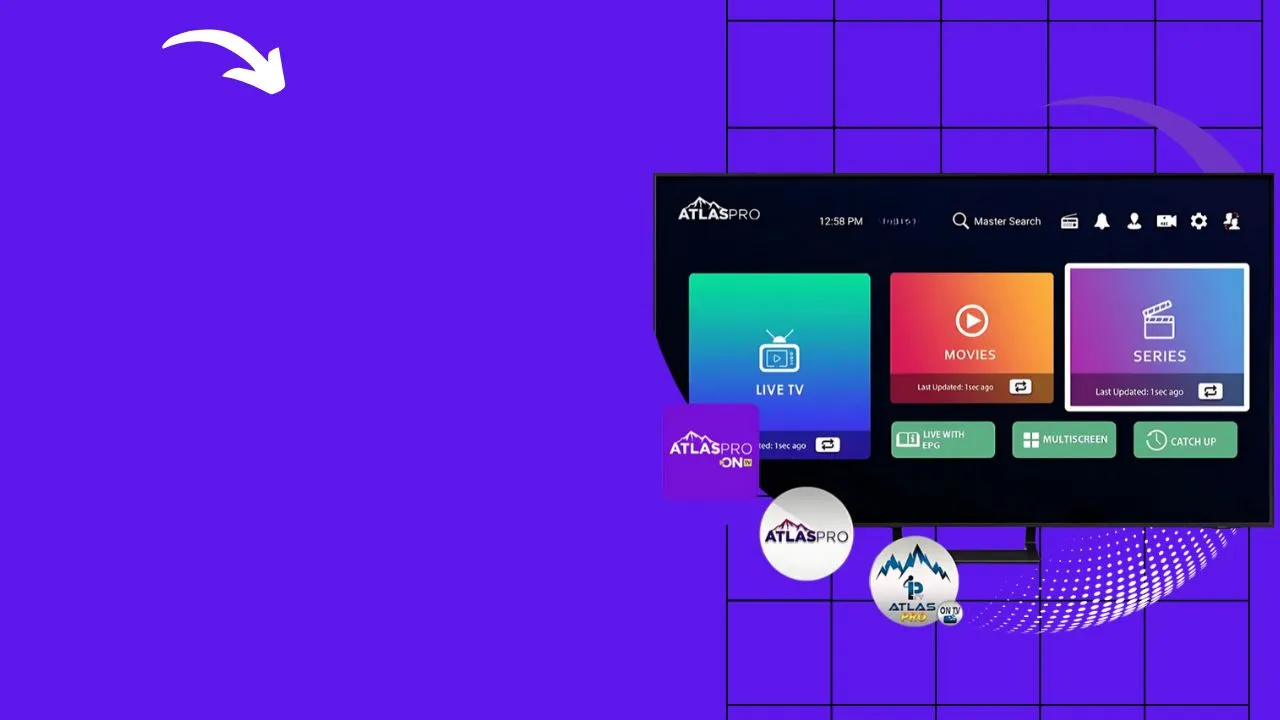
Comment installer Atlas Pro ontv sur une TV LG (webOS)
Les téléviseurs webOS équipant les Smart TV LG sont reconnus pour leur fluidité, leur fiabilité et leur excellente qualité d’affichage.
Toutefois, il n’existe pas d’application officielle Atlas TV disponible sur le LG Content Store.
➡️ Pour accéder au service sur une TV LG, il est nécessaire de passer par des applications IPTV tierces compatibles, spécialement conçues pour fonctionner avec ce système.
Dans ce guide, tu vas découvrir les solutions les plus efficaces ainsi que les étapes simples pour les configurer, même si tu débutes.
🔧 Préparation avant installation
Avant de commencer, assure-toi de réunir les éléments suivants :
✔️ Une Smart TV LG avec webOS 4.0 ou version supérieure
✔️ Une connexion Internet stable et rapide
✔️ Un abonnement Atlas Pro actif
✔️ Un lien M3U ou des identifiants Xtream Codes
📲 Meilleures applications pour utiliser Atlas TV sur LG
🥇 IBO Player / IBO Pro Player (solutions recommandées)
Ces applications sont parmi les plus populaires grâce à leur stabilité et leur performance sur les TV LG.
✔️ Points forts
- Lecture fluide sans interruptions
- Support des contenus HD et 4K
- Interface moderne et facile à utiliser
- Compatibilité avec EPG et VOD
- Très peu de bugs
⚙️ Guide d’utilisation
- Ouvre le LG Content Store
- Recherche IBO Player ou IBO Pro Player
- Installe l’application
- Lance-la et note les informations affichées (adresse MAC et clé device)
- Depuis un smartphone ou un ordinateur :
- Accède au site officiel de l’application
- Saisis les informations demandées
- Ajoute ton lien M3U
- Redémarre l’application sur la TV
🎉 Une fois terminé, les chaînes, films et programmes se chargent automatiquement.
🥇 HOT Player (alternative fiable)
HOT Player est une application récente, parfaitement optimisée pour les téléviseurs LG.
✔️ Points forts
- Navigation rapide et fluide
- Bonne compatibilité avec les playlists
- Support des chaînes et contenus à la demande
- Mises à jour régulières
⚙️ Installation
- Télécharge HOT Player depuis le LG Store
- Lance l’application et récupère l’adresse MAC
- Accède au site officiel HOT Player
- Ajoute ton lien M3U
- Redémarre l’application
⚠️ Une activation peut être requise après la période d’essai.
🔄 Autres alternatives compatibles
🔸 IBO Pro Player
Version améliorée avec une gestion plus avancée des contenus VOD.
👉 Utilisation similaire à IBO Player, avec activation.
🔸 SET IPTV
Application simple et efficace.
Étapes :
- Installer l’application
- Noter l’adresse MAC
- Ajouter le lien M3U via le site officiel
- Redémarrer l’application
🔸 Smart One IPTV
Solution pratique et facile à prendre en main.
Fonctionnement :
- Installation depuis le LG Store
- Ajout du lien M3U via adresse MAC sur le site dédié
- Redémarrage de l’application
❓ Pourquoi aucune application officielle n’est disponible ?
Les règles imposées par LG concernant ce type de services sont strictes.
C’est pour cette raison que l’accès se fait via des applications tierces, une méthode courante et largement utilisée sur les Smart TV LG.
⚠️ Problèmes fréquents et solutions
📡 Coupures ou ralentissements
- Utiliser une connexion Ethernet
- Éviter un Wi-Fi instable
- Redémarrer la télévision
📂 Playlist qui ne s’affiche pas
- Vérifier le lien M3U
- Contrôler la validité de l’abonnement
- Réinstaller la playlist
🐢 Application lente
- Fermer les applications en arrière-plan
- Redémarrer la TV
✅ Les avantages sur TV LG
📺 Accès à des chaînes du monde entier
⚽ Diffusion de contenus sportifs
🎬 Large choix de films et séries
📡 Qualité HD, Full HD et 4K
🔄 Compatibilité avec plusieurs applications
⚡ Expérience stable et fluide
Leave a Reply